- Happy Hacking Keyboard よくあるご質問 > Professional BT > 日本語配列 > 【日本語配列】 刻印どおりに入力できないキーがあります。
【日本語配列】 刻印どおりに入力できないキーがあります。
- カテゴリー :
-
- Happy Hacking Keyboard よくあるご質問 > Professional BT > 日本語配列
- Happy Hacking Keyboard よくあるご質問 > Professional JP / Type-S > Macintosh
- Happy Hacking Keyboard よくあるご質問 > Professional JP / Type-S > Windows
- Happy Hacking Keyboard よくあるご質問 > Professional HYBRID / Type-S、Professional Classic / Type-S
- Happy Hacking Keyboard よくあるご質問 > Studio
回答
症状について
 を入力したのに、「@」が表示されてしまう。
PCがキーボードを英語配列として取り扱っています。
PC側の設定を日本語配列にする必要があります。
ご使用のOSに応じ、以下を確認してください。
Windows7、8.1の場合
・HHKBキー配列切替ツールを使用して日本語配列に設定してください。
・設定の変更後は、コンピューターの再起動が必要です。
Windows10の場合
ご確認ください。
2.画面左側の「時刻と言語」を選択し、画面右の「言語と地域」をクリックします。
3.「優先する言語」の下の「日本語」の右側にある 「…」 をクリックし、
4.「キーボードレイアウト:」の右側の「レイアウトを変更する」をクリックします。
5.青い画面がポップアップするので、「日本語キーボード (106/109 キー)」を選択し、
ご確認ください。
macOS の場合
1.事前確認
●本体設定(DIPスイッチ)
・(※Studioシリーズを除く)キーボード底面の DIPスイッチ1が「ON」 に
なっていることをご確認ください。
●キー配列を変更するアプリの使用有無を確認
・Google日本語入力を使用している場合:
「Google日本語入力」>「入力補助」>
「日本語入力では常に日本語キー配列を使う」にチェックしてください。
・Karabiner-Elementsを使用している場合:
Karabiner-ElementsでHHKBのJIS配列設定を行うか、アンインストール/無効化して
ご確認ください。
2. Macでキーボードの種類を再認識させます。
(1) 「システム環境設定」→「キーボード」→「キーボードの種類を変更」を
選択します。
(2) キーボードの設定アシスタントが起動したら画面下の「続ける」をクリックし、
画面の指示に従い、キーボードを正しく認識させてください。
※「右シフト横のキー」は"\"キーを押します。"↑"キーではありませんので、
ご注意ください。

(3)「JIS(日本語)」を選択し、「完了」をクリックします。

(4) Macを再起動します。
入力ソースをご確認ください。
(1)入力ソースの確認と整理
システム設定の「入力ソース」が、物理キーボードと矛盾している場合があります。
1. 「システム設定」>「キーボード」>「入力ソース」の「編集...」を
クリックします。
2. 左側のリストで、例えばJISキーボードなのに「英語 - US」が入っている場合は、
macOSが保持しているキーボードの認識情報を一度リセットします。
1. Finderを開き、メニューバーの「移動」>「フォルダへ移動...」を選択します。
2. /Library/Preferences/ と入力して移動します。
3. com.apple.keyboardtype.plist というファイルを探し、ゴミ箱へ移動します。
(管理者パスワードを求められる場合があります)
自動で立ち上がるので、画面に従い設定をやり直してください。
※自動で出ない場合は、「システム設定」>「キーボード」>
「キーボードの種類を変更...」 から手動で開始してください。
お試しください。
切り替えます。
実行します。
同様にキーボード設定アシスタントを実行し、Macを再起動します。
1. 本体設定(DIPスイッチ)を確認してください。
(※Studioシリーズを除く)キーボード底面の DIPスイッチ1が「ON」 になっていることを
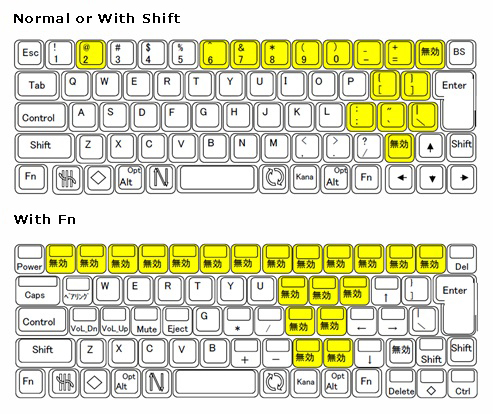
2. iOSでは配列が「英語配列」として認識されます。
iOSの仕様により、日本語配列(JIS)のキーボードを接続しても、英語配列(US)として
そのため、一部のキーは刻印どおりに入力できません。
3. 入力できないキーは変換表で確認してください。
刻印どおりに入力できない場合は、下記の変換表を参照して入力してください。
Android™ の場合
1. キーボード配列の認識を確認してください。
Android端末が、接続したキーボードを 日本語配列(106/109)として正しく
認識しているか ご確認ください。
2. 日本語配列として認識されていない場合(配列の切り替え)
日本語配列として認識されていない場合は、端末(スマートフォン/タブレット)側の
設定で配列を変更してください。
例:Nexus 9 の場合
「設定」を開きます。
「ユーザ設定」→「言語と入力」→「外付けキーボード設定」を開きます。
「106/109キーボード(日本語キーボード)」を選択します。
※機種によってメニュー名や手順が異なる場合があります。
詳しくは各機種の取扱説明書をご確認ください。