
- ScanSnap よくあるご質問 > 困ったときには > 【iX110 / iX100】バッテリー残量を確認する方法を教えてください。


このページにFAQに関するアンケートがあります。ぜひご協力ください。
【iX110 / iX100】バッテリー残量を確認する方法を教えてください。
- カテゴリー :
回答
バッテリー残量の確認方法は、アプリケーションによって異なります。
ご利用のアプリケーション名をクリックすると、各アプリケーションの[手順]に移動します。
■PC版 ScanSnap Homeでバッテリー残量確認
[手順]
※表示画面は、Windowsでの操作をご案内します。macOSも同様の操作です。
※表示画面は、Windowsでの操作をご案内します。macOSも同様の操作です。
- ScanSnap HomeをインストールしたコンピューターとiX110 / iX100を付属のUSBケーブルで接続し、給紙カバーを手前に倒して電源を入れます。

- 「ScanSnap Home」
 を起動します。
※起動方法は、こちらをご参照ください。
- Windows:「設定」-「環境設定」の順にクリックし、画面を開きます。

macOS:メニューバーから「ScanSnap Home」-「環境設定」の順にクリックし、画面を開きます。

- 「スキャナー」をクリックします。
Windows:

macOS:

- 「スキャナー情報」でiX110 / iX100を選択し、「接続タイプ: USB ×.×」と表示されていることを確認します。
※接続されていない場合は、こちらをご参考にしてください。

- [詳細情報]ボタンをクリックします。

- 「現在の電源」でバッテリー残量を確認します。

以上で、操作は完了です。
■モバイル版 ScanSnap Homeでバッテリー残量確認
[手順]
モバイル機器とiX110 / iX100がWi-Fi接続されている場合、ScanSnap Homeの画面に電池マークが表示され、バッテリー残量を確認できます。
アクセスポイントにiX110 / iX100が接続されていない場合は、iX110 / iX100とモバイル機器をダイレクト接続し確認してください。
ダイレクト接続方法については、こちらをご参照ください。
モバイル版 ScanSnap Homeの左上の
 をタップします。

「スキャナー」をタップします。

接続実績があるScanSnap 一覧から「iX110‐XXX」をタップします。
※iX100の場合は「iX100‐XXX」をタップします。

バッテリー残量を確認します。

以上で、操作は完了です。
■ScanSnap Managerでバッテリー残量確認(サポート終了アプリ)
※ScanSnap Managerの提供、およびサポートは終了しました。詳細については、こちらをご参照ください。
※ScanSnap iX110は、ScanSnap Managerでは動作保証外です。
※ScanSnap iX110は、ScanSnap Managerでは動作保証外です。
[手順]
- ScanSnap ManagerをインストールしたコンピューターとiX100を付属のMicro-USBケーブルで接続し、給紙カバーを手前に倒して電源を入れます。
- Windowsの場合はタスクバーの時刻表示近くの
 アイコンを右クリックし、バッテリー残量を確認します(アイコンが表示されていない場合は、隠れているインジケーター内を確認します)。

macOSの場合は「Dock内」のアイコンをキーボードの「control」キーを押しながらクリックし、バッテリー残量を確認します。

以上で、操作は完了です。
■モバイル版 ScanSnap Connect Applicationでバッテリー残量確認(サポート終了アプリ)
[手順]
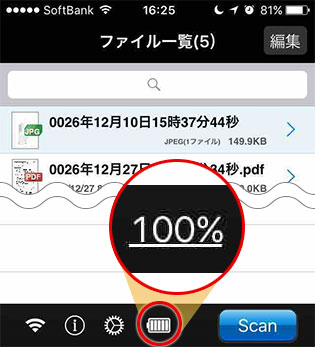
モバイル機器とScanSnap iX100がWi-Fi接続されている場合、ScanSnap Connect Applicationを起動すると、画面の下部に電池マークが表示されます。
電池マークをタップすると、バッテリー残量を確認できます。
以上で、操作は完了です。
FAQをご覧いただき、ありがとうございました。
この回答で解決しましたか?
※今後のサービス改善のため、「ご意見・ご要望」もご記入ください。
