


このページにFAQに関するアンケートがあります。ぜひご協力ください。
【SV600】スキャンした新聞の文字が読みにくいです。対処方法はありますか。
- カテゴリー :
-
- ScanSnap よくあるご質問 > 機種から選ぶ > SV600 > 読み取り
- ScanSnap よくあるご質問 > やりたいことから選ぶ > 原稿を読み取る > 読み取り
回答
スキャン画像(新聞)の背景が暗くなる場合、背景を白くして文字をくっきりと見せる機能として「新聞の背景色除去」機能があります。
※また、「新聞の背景を綺麗に消すコツ(設定)」もご確認ください。

「新聞の背景色除去」機能は、以下よりお使いのソフトウェアを選択し[手順]をご確認ください。
[手順]
■ScanSnap Homeの場合(ScanSnapヘルプもご参照ください)
以下より、ご使用のOSを選択しご確認ください。
- ScanSnap Home
 を起動します。
※起動方法は、こちらをご参照ください。
- 背景色を除去するページがあるスキャンデータの上で右クリックします。
表示されるメニューから、「ScanSnap Homeのビューアで開く」を選択して、ビューア画面を表示します。
- 「ホーム」タブの「画面モード切替」をクリックして、サブメニューから「すべて表示」を選択します。
- ページ一覧から、背景色を除去するページを選択します。
※複数のページの背景色を除去する場合は、「Ctrl」キーまたは「Shift」キーを押しながらページを選択してください。
- 「補正」タブをクリックして、「新聞の背景色除去」
 をクリックします。
※新聞のイメージデータの背景色が除去され、文字がくっきりと見えるようになります。
※「新聞の背景色除去」がクリックできない場合は、作業データを削除を先に行ってください。詳細はこちらをご参照ください。
- 「ファイル」タブをクリックして、「上書き保存」または「タイトルを付けて保存」を選択します。
以上で、操作は完了です。
- ScanSnap Homeを起動します。
※起動方法は、こちらをご参照ください。
- キーボードの「control」キーを押しながら背景色を除去するページがあるスキャンデータをクリックし、メニュー一覧を表示します。
表示されるメニューから「ツール」‐「新聞の背景色除去」を選択して、「新聞の背景色除去」画面を表示します。
- ページ一覧から、背景色を除去するページを選択します。
- 複数のページの背景色を除去する場合は、「command」キーまたは「Shift」キーを押しながらページを選択してください。
- 「新聞の背景色除去」
 をクリックします。
※新聞のイメージデータの背景色が除去され、文字がくっきりと見えるようになります。
※「新聞の背景色除去」がクリックできない場合は、作業データを削除を先に行ってください。詳細はこちらをご参照ください。
- [保存して終了]ボタンをクリックします。
以上で、操作は完了です。
■ScanSnap Organizerの場合
※ScanSnap Organizerの提供、およびサポートは終了しました。詳細については、こちらをご参照ください。
※上記に伴い、現在アップデートはできませんが「V5.1L41」以降であることをご確認ください。また。Windowsでの操作のみご案内します。
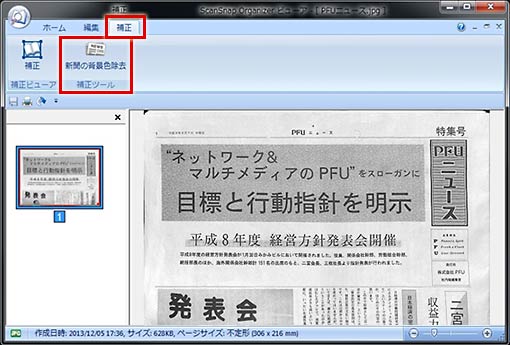
- ScanSnap Organizerのサムネイルから対象ファイルを選択し、「Organizerビューア」画面を開きます。
- 「補正」タブをクリックし、「新聞の背景色除去」を実行します。
※作業データ付きファイルは削除する必要があります。
※macOSの場合は、対象のファイルを選択し左上の「補正」アイコンをクリックすると、「新聞の背景色除去」が表示されます。
新聞の背景を綺麗に消すコツ(設定)
新聞の曲がりによる影は除去しきれないことがあります。画像に影ができないように、原稿を平らにして読み取ってください。
以下よりご利用のソフトを選択し、推奨の読み取り設定をご確認ください。
ScanSnap Homeの場合
※表示画面は、Windowsでの操作をご案内します。macOSも同様の操作です。
- カラーモードは「カラー」または「グレー」を選択します。

- プロファイル編集画面のフィード右側[オプション]ボタンをクリックし、「カラー読み取り時の色を濃くします」のチェックを外します。
※「新聞の背景色除去」機能をお使いになる場合、「カラー読み取り時の色を濃くします」にチェックが入っていると、背景を除去しきれないことがあります。

- プロファイル編集画面の[詳細設定]ボタン ‐ 「ファイルサイズ」タブをクリックし「中」にチェックを付けます。

ScanSnap Managerの場合
※ScanSnap Managerの提供、およびサポートは終了しました。詳細については、こちらをご参照ください。
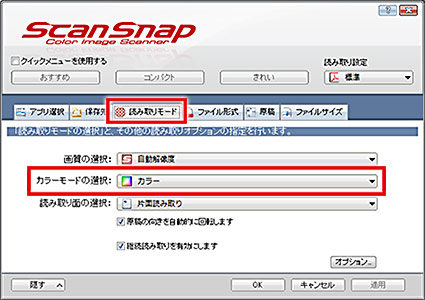
- 「読み取りモード」タブのカラーモードの選択は「カラー」または「グレー」を選択します。
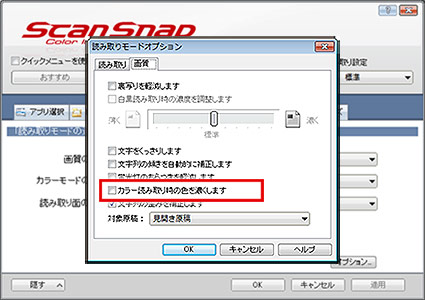
- 「読み取りモード」タブ - 「オプション」ボタンをクリックし、「画質」タブ - 「カラー読み取り時の色を濃くします」のチェックを外します。
※「新聞の背景色除去」機能をお使いになる場合、「カラー読み取り時の色を濃くします」にチェックが入っていると、背景を除去しきれないことがあります。
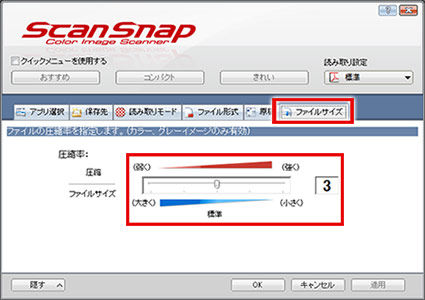
- 「ファイルサイズ」タブの圧縮率を3に設定します。
FAQをご覧いただき、ありがとうございました。
この回答で解決しましたか?
※今後のサービス改善のため、「ご意見・ご要望」もご記入ください。
