
- ScanSnap よくあるご質問 > やりたいことから選ぶ > ScanSnap Home > スキャン後、スキャン画像の向きが回転してしまいます。


このページにFAQに関するアンケートがあります。ぜひご協力ください。
スキャン後、スキャン画像の向きが回転してしまいます。
- カテゴリー :
-
- ScanSnap よくあるご質問 > やりたいことから選ぶ > ScanSnap Home
- ScanSnap よくあるご質問 > やりたいことから選ぶ > 原稿を読み取る
- ScanSnap よくあるご質問 > やりたいことから選ぶ > 原稿を読み取る > 原稿の向き
- ScanSnap よくあるご質問 > 機種から選ぶ
- ScanSnap よくあるご質問 > 機種から選ぶ > 販売終了機種 > iX500
- ScanSnap よくあるご質問 > 機種から選ぶ > 販売終了機種 > S1100
- ScanSnap よくあるご質問 > 機種から選ぶ > SV600
- ScanSnap よくあるご質問 > 機種から選ぶ > 販売終了機種 > S1300i
- ScanSnap よくあるご質問 > 困ったときには > トラブル
- ScanSnap よくあるご質問 > 困ったときには > トラブル > 運用
- ScanSnap よくあるご質問 > 機種から選ぶ > iX110 / iX100
- ScanSnap よくあるご質問 > 機種から選ぶ > 販売終了機種 > iX1500
回答
ScanSnap HomeやScanSnap Managerには、標準設定で「向き補正処理」の機能があります。横向きや、上下逆さまに読み取られた原稿を正しい向きに回転して出力します。
向き補正機能は、原稿中の文字列を基準にして補正するため「向きが判別しにくい原稿」は正しい向きに補正されない場合があります。
※詳細は、ScanSnap 困ったときにはをご参照ください。
- スキャン画像が意図しない向きに回転してしまう場合は、[手順1]を確認し、原稿の向きが回転しないように設定します。
- 回転されたスキャン画像を、後から手動で向きを修正する方法は、[手順2]をご確認ください。
※ScanSnap HomeやScanSnap Organizerに保存されているファイルが対象となります。
※回転操作を動画にて確認したい場合は、こちらをご参照ください。(ScanSnap Homeの場合)
- ScanSnap Managerの場合(サポート終了ソフト)
- 右上の [プロファイル編集]ボタンをクリックします。
- お使いのプロファイルを選択し、「スキャン設定」の[詳細設定]ボタンをクリックします。
※例として、「クイックメニュー」プロファイルを選択します。

- 「スキャン」タブの「向き」の設定を「回転しない」に設定します。
※原稿種別ごとに設定が必要になります。

- 設定後、[OK]ー[保存]の順にボタンをクリックし画面を閉じます。
以上で、操作は完了です。
- タスクバーの時刻表示近くに表示される

 、または
、または アイコンを右クリックし、「Scanボタンの設定」をクリックします。

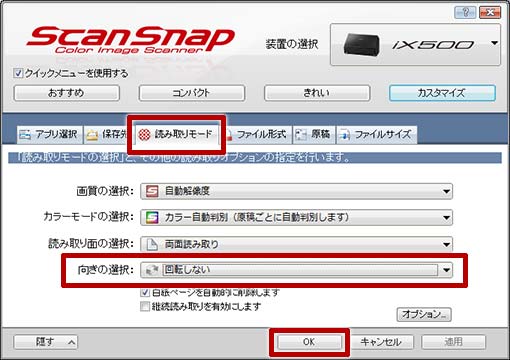
- ScanSnap Managerの「読み取りモード」の「向きの選択」で、「回転しない」を選択して[OK]ボタンをクリックします。
※左下のボタンが[詳細]の場合は、クリックして詳細画面に切り替えます。
以上で、操作は完了です。
[手順2]
※表示画面は、Windowsでの操作をご案内します。macOSの場合は、プレビュー.appをご使用ください。
- ScanSnap Homeの場合
- ScanSnap Organizerの場合(サポート終了ソフト)
- 「ScanSnap Home」
 を起動します。※起動方法はこちらをご参照ください。
- 対象のPDFファイルの上で右クリックし、「ScanSnap Homeビューアで開く」をクリックします。

- 「編集」をクリックします。
※例として上下逆さまのファイルを使用します。

- 「180度回転」をクリックします。

- 正常な向きに回転されたことを確認します。
[ファイル]をクリックし保存します。

以上で、操作は完了です。
ScanSnap Organizerの場合
※ScanSnap Organizerの提供、およびサポートは終了しました。詳細については、こちらをご参照ください。
- ScanSnap Organizerを起動します。
- ご希望と異なる向きの原稿を右クリックし、「ScanSnap Organizer ビューア」をクリックします。

- 「編集」をクリックします。

- 以下の場合、左に90度回転しているため、「右90度回転」をクリックします。

- ご希望の向きであることを確認し、「上書き保存」をクリックします。

以上で、操作は完了です。
FAQをご覧いただき、ありがとうございました。
この回答で解決しましたか?
※今後のサービス改善のため、「ご意見・ご要望」もご記入ください。
